

TELE JW
Koute anrejistreman odyo sou Apple TV
Seksyon Odyo a gen plizyè ribrik odyo ladan l, tankou mizik, dram odyo, ak lekti Labib sou fòm dram.
(Nòt: Rimòt Siri w la ka pa menm ak sa yo itilize nan demonstrasyon sa a.)

Seleksyone Odyo nan paj akèy Tele JW a pou w wè ribrik odyo ki disponib yo. Suiv etap ki pi ba yo pou w jwenn anrejistreman odyo yo e pou w ka koute yo:
Koute yon anrejistreman odyo

Chak liy anrejistreman odyo yo reprezante yon ribrik. Non chak ribrik parèt anlè liy lan.
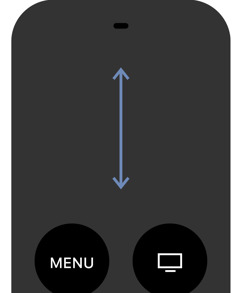
Glise dwèt ou Anwo oswa Anba ekran Touch la pou w sot nan yon ribrik al nan yon lòt.
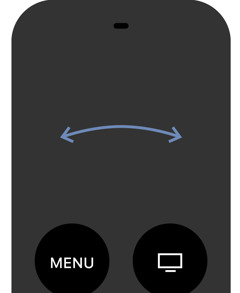
Glise dwèt ou Agoch oswa Adwat sou ekran Touch la pou w wè tout anrejistreman odyo ki nan yon ribrik. Imaj ribrik ou seleksyone a ap parèt yon tikras pi gwo pase lòt yo.
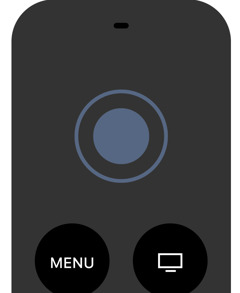
Peze ekran an pou w seleksyone anrejistreman odyo a epi pou w ka wè paj enfòmasyon sou anrejistreman sa a.

Seleksyone youn nan aksyon sa yo:
Fè l jwe: Fè pwogram odyo a jwe depi nan kòmansman.
Jwe tout: Jwe tout pwogram odyo ki nan ribrik la, l ap kòmanse ak pwogram odyo ki sou ekran an. Lè tout pwogram odyo yo fin jwe, l ap kanpe.
Kontinye: Opsyon sa a pèmèt ou kontinye jwe anrejistreman odyo a kote w te kanpe l la.
Liy ki anba paj enfòmasyon sou anrejistreman odyo yo ap montre w lòt pwogram odyo ki nan ribrik la. Glise dwèt ou Anba pou w ale nan ribrik la, e Anwo pou w retounen nan paj enfòmasyon sou anrejistreman odyo yo.
Koute tout anrejistreman odyo ki nan yon ribrik
Nonsèlman w ka koute anrejistreman odyo yo youn pa youn, men tou ou kapab koute tout anrejistreman ki nan yon ribrik. Pandan w nan paj enfòmasyon sou anrejistreman odyo a, ou ka ale nan ribrik ou vle tande a. Apre sa, seleksyone youn nan aksyon sa yo:

Jwe tout: Jwe tout anrejistreman odyo ki nan ribrik la, kòmanse ak premye a.

Pa jwe yo nan lòd: Jwe tout pwogram odyo ki nan yon ribrik, men pa jwe yo nan lòd.
Lè tout anrejistreman odyo yo fin jwe, l ap kanpe.
Kontwole anrejistreman odyo k ap jwe yo
Pandan yon anrejistreman odyo a ap jwe, ou kapab gen kontwòl sou fichye k ap jwe yo avèk rimòt Siri w la konsa:
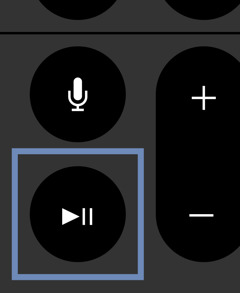
Fè l jwe/Poz: Mete anrejistreman odyo a sou poz. Peze bouton an ankò pou l kontinye jwe. Ou kapab peze toupre mitan ekran Touch la pou w fè l jwe oswa mete l sou poz.
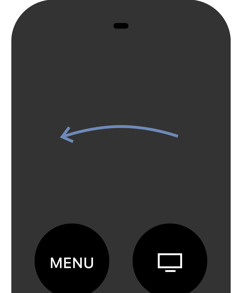
Retounen: Glise dwèt ou Agoch pandan anrejistreman odyo a sou poz pou w fè anrejistreman an fè bak. Peze bouton Fè l jwe/Poz pou l kontinye jwe.
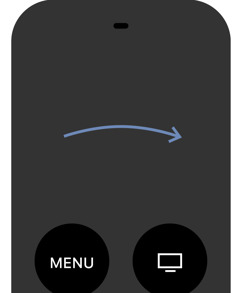
Avanse l rapid: Glise dwèt ou Adwat pandan anrejistreman odyo a sou poz pou w fè anrejistreman an avanse vit. Peze bouton Fè l jwe/Poz la pou l kontinye jwe.
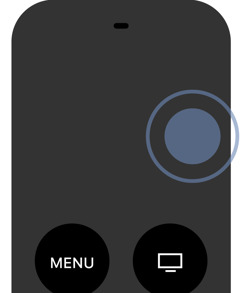
Sote annavan: Pou w fè anrejistreman an avanse pa dis segonn, mete dwèt ou adwat ekran Touch la.
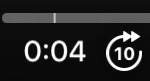
Lè w wè ti desen Sote a parèt anba ekran an sou liy ki montre kote anrejistreman an rive a peze ekran Touch la.
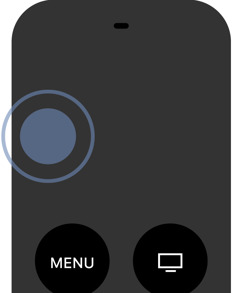
Sote annaryè: Pou w fè anrejistreman an fè bak pa dis segonn, mete dwèt ou agoch ekran Touch la.
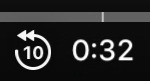
Lè w wè ti desen Sote a parèt anba ekran an sou liy ki montre kote anrejistreman an rive a peze ekran Touch la.
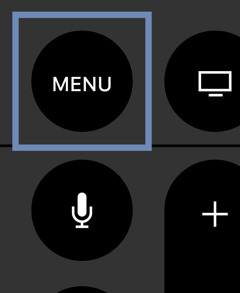
Meni: Retounen nan paj enfòmasyon sou anrejistreman odyo yo.