JW.ORG WEBSITE
Paggamit kan JW.ORG sa Mobile Device
An gabos na web page asin mga feature kan website na mahihiling sa screen kan sarong desktop computer, mahihiling man sa smartphone o tablet. Pero para magin mas pasil para sa mga naggagamit, iba an pagkaayos kan menu saka screen kan website sa sadit na mga mobile device para madali pa man giraray na ma-navigate an website. Makakatabang an mga tip sa artikulong ini para mahanap mo an mga materyal na kaipuhan mo sa jw.org.
Gamiton an mga navigation menu sa mobile device
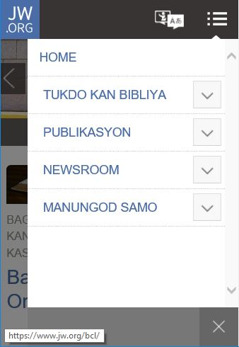
Pag naka-fullscreen, permanenteng nakadispley sa itaas kan screen an panginot na mga seksiyon kan website. Pag pig-click mo an saro sa panginot na mga seksiyon, maluwas an menu kaiyan sa ibaba kaiyan.
Pero, sa mga device na may sadit na screen, nakalista nin pababa an mga navigation menu. Nakatago man an mga menu kun dai ginagamit para mas mahiling an laog kan website.

I-tap an Menu button para itago o mahiling an mga navigation menu. I-tap an pangaran kan seksiyon para magduman sa web page kan seksiyon na iyan.

I-tap an Expand button para mahiling an menu sa irarom kan sarong seksiyon. I-tap an pangaran kan menu option na gusto mo para magduman sa web page kaiyan.

I-tap an Collapse button para itago an menu sa irarom kan sarong seksiyon.

I-tap an JW.ORG button para makabalik sa home page.

I-tap an Lengguwahe na button para mahiling an lista kan available na mga lengguwahe.

I-tap an Search button para maghanap nin mga materyal gamit an Search feature.
Pag-navigate sa mga artikulo o kapitulo kan sarong publikasyon
Kun naka-fullscreen, pirming nakadispley an lista kan mga laog mantang nagbabasa ka nin artikulo o kapitulo nin publikasyon. Pero sa mga device na may sadit na screen, nakatago an listang iyan.

I-tap an Show Panel button para mahiling an lista nin mga laog. I-tap an sarong tema para mahiling an laog kaiyan.

I-tap an Previous button para mahiling an nainot na artikulo o kapitulo.

I-tap an Next button para mahiling an sunod na artikulo o kapitulo.

I-tap an Hide Panel button para itago an mga lista nin laog para maipadagos an pagbasa sa binuksan mong artikulo o kapitulo.
Pag-navigate kan online na Bibliya
Magduman sa LIBRARYA > MGA BIBLIYA dangan pumili nin Bibliya. O i-click an link na Basahon an Bibliya Online sa home page. Nota: Hilingon an artikulong “Gamiton an Study Bible” kun gagamiton mo an New World Translation of the Holy Scriptures (Study Edition).
Sa mga drop-down list kan Ipahiling, pumili nin libro sa Bibliya saka kapitulo, dangan i-click an OK button.

I-tap an Show Panel button para mahiling an lista kan mga laog kan Bibliya, kaiba na an mga introduksiyon saka mga apendise.

I-tap an Previous button para mahiling an nainot na kapitulo.

I-tap an Next button para mahiling an sunod na kapitulo.

I-tap an Hide Panel button para itago an lista kan mga laog kan Bibliya.
Dangugon an audio recording kan sarong artikulo
Kun igwa nin audio recording an artikulong binabasa mo, mahihiling mo an Audio Bar.

I-tap an Play para madangog an audio recording.

I-tap an Pause para mapundo nguna an audio. I-tap giraray an Play para magpadagos an audio recording.

I-drag an Playhead patuo o pawala para makaduman sa ibang parte kan audio recording.
Kun nag-play ka nin audio recording tapos nag-scroll ka pababa sa artikulo, mawawalat an Audio Bar sa Menu Bar. Paagi kaiyan, mapo-pause saka mapi-play mo giraray an audio maski magsain ka sa artikulo.